
管理後台網址familymart.mcstation.ai
帳號申請說明
給安裝了智販機的全家門市店長:申請「全家智販機管理後台」帳號,用手機就能查看自己店裡智販機的販售記錄與庫存。
申請前請準備
- 全家店名或店號(6 碼數字):只能申請已安裝智販機的門市;管好幾家店可以一次選多家。
- Gmail 帳號:公司或個人的都可以。之後就用這個帳號登入。
- 能收這個 Email 的手機或電腦(要點確認信)。
 掃描開啟管理後台
申請步驟
1
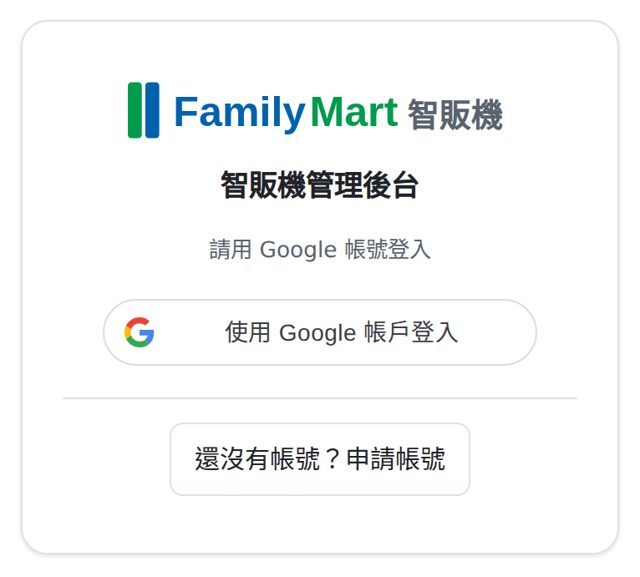
打開管理後台,按「申請帳號」
用手機瀏覽器開啟 https://familymart.mcstation.ai(或掃上方 QR code),在登入畫面下方按「還沒有帳號?申請帳號」。
從 LINE 點開網址時,會自動改用手機的瀏覽器開啟;Google 登入不支援在 LINE 裡面使用。
2
選擇店舖、填寫 Gmail 帳號
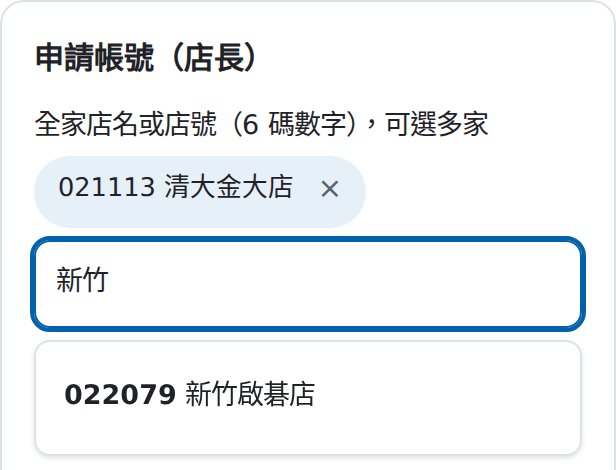
在第一欄輸入全家店名或店號(6 碼數字)(例:清大 或 021113),下方會即時列出符合的門市,點選自己的店;管好幾家店就繼續輸入下一家再點選(按 × 可移除)。
再填 Gmail 帳號(公司或個人皆可),姓名、備註可選填,按「送出申請」。
3
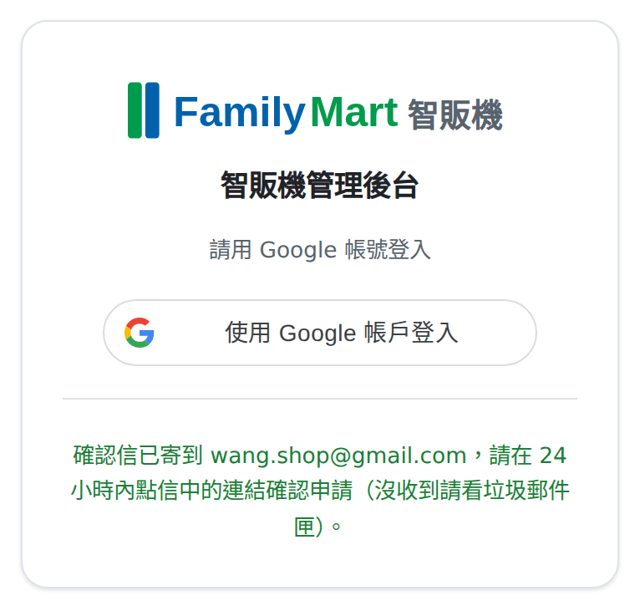
收確認信,24 小時內點連結
送出後,系統寄一封確認信到您填的 Email:
寄件者:全家智販機管理後台(請勿回覆)
主旨:【全家智販機管理後台】請確認帳號申請
您好 王小明:主旨:【全家智販機管理後台】請確認帳號申請
我們收到用這個 Email 申請「全家智販機管理後台」帳號(店舖:021113 清大金大店)。
請在 24 小時內開啟下面的連結,並按「確認申請」:
https://familymart.mcstation.ai/confirm.html?t=…
收件匣找不到,請看垃圾郵件匣。這封信不用回覆。
4
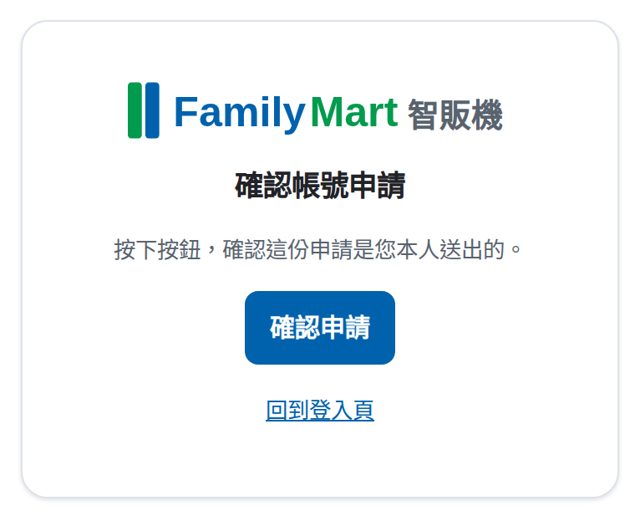
在確認頁按「確認申請」
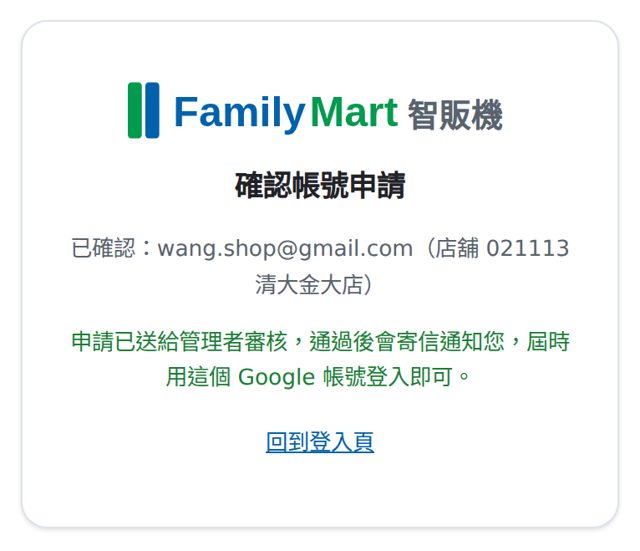
點信中的連結會打開確認頁,要再按一次「確認申請」才算完成。看到「申請已送給管理者審核」就可以了。
5
等待審核,收到通知後登入
管理者審核通過後,會再寄一封「帳號申請已通過」的信。多家店逐家審核,有一家通過就能登入,其他店通過後自動加進來。之後打開管理後台,按「使用 Google 帳戶登入」,選申請時填的那個 Gmail 帳號即可。
登入後可以看到
機台所屬店舖每台智販機的今日營收、庫存比例、溫度
販售記錄每筆交易的時間、商品、金額、出貨結果,可下載 CSV
庫存左櫃、右櫃每個貨道的剩餘數量,售完與偏低一目了然
注意事項
- 看得到的是已通過審核的店裡全部智販機,之後新增的機台也會自動出現;要多管一家店,用同一個 Gmail 帳號再申請那家即可。
- 確認連結 24 小時內有效;過期或沒收到信,回到步驟 1 重新申請即可。
- 登入時要選申請時填的 Gmail 帳號;用別的帳號登入會顯示「沒有權限」。